Domain beschallung24.de kaufen?
Wir ziehen mit dem Projekt
beschallung24.de um.
Sind Sie am Kauf der Domain
beschallung24.de interessiert?
domain@kv-gmbh.de · 0541-91531010
Domain beschallung24.de kaufen?
Geht es, PowerPoint 2016 mit PowerPoint 2010 zu öffnen?
Ja, PowerPoint 2016 kann PowerPoint 2010-Dateien öffnen. Es kann jedoch zu einigen Formatierungsunterschieden kommen, da PowerPoint 2016 möglicherweise Funktionen und Effekte enthält, die in PowerPoint 2010 nicht verfügbar sind. Es wird empfohlen, die Datei vor dem Öffnen in PowerPoint 2010 zu speichern, um mögliche Kompatibilitätsprobleme zu vermeiden. **
Wo finde ich den folienmaster PowerPoint 2010?
In PowerPoint 2010 findest du den Folienmaster, indem du auf die Registerkarte "Ansicht" in der oberen Menüleiste klickst. Dort befindet sich in der Gruppe "Masteransichten" die Option "Folienmaster". Wenn du darauf klickst, öffnet sich der Folienmaster, in dem du das Layout und das Design deiner Präsentation anpassen kannst. Der Folienmaster ermöglicht es dir, Änderungen auf alle Folien in deiner Präsentation anzuwenden, was Zeit spart und ein konsistentes Erscheinungsbild gewährleistet. Du kannst den Folienmaster auch verwenden, um Hintergrundbilder, Schriftarten, Farben und Platzhalter für Text und Grafiken festzulegen. **
Ähnliche Suchbegriffe für PowerPoint 2010
Top-Angebote
Produkte zum Begriff PowerPoint 2010:
-
BüroTechnik - Word / Excel / PowerpointBüroTechnik - Word / Excel / Powerpoint , Schulbuch , Batteriemanagementsysteme (BMS) > Batterien, BMS & Brennstoffzellen , Auflage: 6. Auflage 2025, Erscheinungsjahr: 20250410, Titel der Reihe: Bürowelt##, Redaktion: Pürling, Elvira~Lorscheid, Stefan~Apel, Olaf~Peters, Markus, Edition: NED, Auflage: 25006, Auflage/Ausgabe: 6. Auflage 2025, Seitenzahl/Blattzahl: 359, Keyword: Kaufmann/Kauffrau Büromanagement/Bürokaufleute; Schülerband; Unterrichtswerke; Büro/Sekretariat, Fachschema: Büromanagement / Berufsbezogenes Schulbuch, Fachkategorie: Berufsausbildung, Warengruppe: HC/Berufsschulbücher, UNSPSC: 49019900, Warenverzeichnis für die Außenhandelsstatistik: 49019900, Länge: 297, Breite: 210, Höhe: 16, Gewicht: 967, Produktform: Kartoniert, Genre: Schule und Lernen,31,50 €*Versand: 0,00 €Sichere Weiterleitung zum Anbieter
-
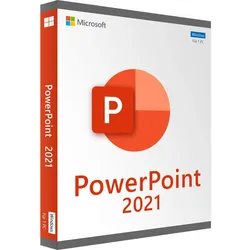
Microsoft Powerpoint 2021Microsoft PowerPoint 2021 - Professionelle Präsentationen Für ansprechende Präsentationen: Microsoft PowerPoint 2021 kaufen Sowohl bei der Arbeit als auch in der Schule oder beim Studium ist es immer wieder notwendig, Vorträge zu halten oder Informationen zu präsentieren. Wenn Sie sich dabei auf einen mündlichen Beitrag beschränken, ist es jedoch schwierig, die Inhalte so zu vermitteln, dass sie einen bleibenden Eindruck hinterlassen. Deshalb ist es sinnvoll, Ihre Beiträge mit ansprechenden und informativen Folien zu unterlegen und diese an die Wand zu projizieren oder online zu teilen. Dafür können Sie Microsoft PowerPoint 2021 kaufen. Hier bieten wir Ihnen die entsprechende Lizenz besonders preiswert an. Microsoft PowerPoint ? die optimale Lösung für Ihre Präsentationen Microsoft war ohne Zweifel der Vorreiter für Programme zur Untermalung Ihrer Redebeiträge. Nicht umsonst hat sich ...59,95 €*Versand: 0,00 €Sichere Weiterleitung zum Anbieter
-
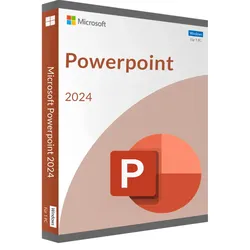
Microsoft Powerpoint 2024Microsoft PowerPoint 2024 Haben Sie sich jemals gefragt, wie Sie Ihre Präsentationen auf das nächste Level bringen können? Mit Microsoft PowerPoint 2024 wird dies zum Kinderspiel. Wir zeigen Ihnen, wie Sie die neuesten Features und Tricks nutzen können, um beeindruckende Folien zu erstellen. Von der verbesserten Benutzeroberfläche bis hin zu den leistungsstarken Collaboration-Tools ? diese Version hat für jeden etwas zu bieten. In diesem Artikel tauchen wir tief in die Welt von PowerPoint 2024 ein. Wir werfen einen Blick auf die intuitive Oberfläche und zeigen Ihnen, wie Sie ansprechende Präsentationen gestalten. Außerdem erklären wir, wie Sie die neuen Funktionen für die Zusammenarbeit und das Teilen optimal nutzen können. Egal ob Sie Windows oder Mac nutzen, mit unseren Tipps und Tricks werden Sie zum PowerPoint-Profi. Benutzeroberfläche verstehen PowerPoint 2024 präsentiert eine mo...99,95 €*Versand: 0,00 €Sichere Weiterleitung zum Anbieter
-
Microsoft PowerPoint 2016PowerPoint 2016 ist die Neuauflage des beliebten Präsentationsprogramms aus dem Hause Microsoft. Mit Microsoft PowerPoint 2016 erstellen Sie in kürzester Zeit ansprechende Präsentationen und holen das Beste aus Ihren Daten heraus. Überzeugen Sie mit professionellen Designs und gestalten Sie Ihre Präsentation ganz nach Ihren Wünschen. Mit der neuen Version ist PowerPoint 2016 um zahlreiche Funktionen erweitert worden. Die Bedienung ist dabei gewohnt simpel geblieben und überzeugt durch Nutzerfreundlichkeit. Präsentation mit dem professionellen Look Präsentationen gestalten wie ein Profi ? in Sekunden Mit dem PowerPoint-Designer erstellen Sie maßgeschneiderte Präsentationen von hoher Qualität. Verbessern Sie die optische Wirkung Ihrer Präsentationen in zwei einfachen Schritten. Fügen Sie ein Bild hinzu, und wählen Sie Ihren Favoriten aus den Entwurfsoptionen aus. Filmähnliche Ani...84,99 €*Versand: 0,00 €Sichere Weiterleitung zum Anbieter


-
Welche Videoformate lassen sich in PowerPoint 2010 einfügen?
Welche Videoformate lassen sich in PowerPoint 2010 einfügen? In PowerPoint 2010 können Sie die gängigsten Videoformate wie AVI, WMV, MPEG und MP4 einfügen. Diese Formate werden standardmäßig unterstützt und können problemlos in Ihre Präsentationen integriert werden. Es ist wichtig, sicherzustellen, dass das Videoformat, das Sie verwenden möchten, mit PowerPoint 2010 kompatibel ist, um sicherzustellen, dass es ordnungsgemäß abgespielt wird. Durch die Verwendung der richtigen Videoformate können Sie sicherstellen, dass Ihre Präsentation reibungslos verläuft und Ihre Botschaft effektiv vermittelt wird. **
-
Wie kann man Bilder in PowerPoint 2010 vergrößern?
Um Bilder in PowerPoint 2010 zu vergrößern, klicken Sie auf das Bild, das Sie vergrößern möchten. Dann ziehen Sie eine der Ecken des Bildes nach außen, um es zu vergrößern. Sie können auch die Größe des Bildes über die Menüleiste anpassen, indem Sie auf "Bildtools" klicken und dann die Option "Größe" auswählen. **
-
Wie kann ich eine PowerPoint-Datei aus dem Jahr 2010 mit PowerPoint 2019 öffnen?
Um eine PowerPoint-Datei aus dem Jahr 2010 mit PowerPoint 2019 zu öffnen, müssen Sie die Datei einfach in PowerPoint 2019 öffnen. PowerPoint 2019 ist abwärtskompatibel und kann Dateien aus früheren Versionen öffnen. Es kann jedoch zu geringfügigen Formatierungsunterschieden kommen, da sich die Software im Laufe der Jahre weiterentwickelt hat. **
-
Wie kann ich ein Video in PowerPoint 2010 einfügen?
Um ein Video in PowerPoint 2010 einzufügen, klicke auf die Registerkarte "Einfügen" in der Menüleiste. Wähle dann die Option "Video" aus und suche das Video auf deinem Computer. Klicke auf "Einfügen", um das Video in die Präsentation einzufügen. Du kannst das Video dann nach Bedarf positionieren und anpassen. Stelle sicher, dass das Video im richtigen Format ist, um es in PowerPoint abzuspielen. **

Wie kann man in PowerPoint 2010 eine Verknüpfung löschen?
Um eine Verknüpfung in PowerPoint 2010 zu löschen, klicken Sie mit der rechten Maustaste auf das Objekt oder die Textstelle, die verknüpft ist, und wählen Sie "Verknüpfung löschen" aus dem Kontextmenü. Alternativ können Sie auch die Registerkarte "Einfügen" auswählen, auf "Verknüpfungen" klicken und dann die Option "Verknüpfung löschen" auswählen. **
Wie füge ich ein Video in PowerPoint 2010 ein?
Um ein Video in PowerPoint 2010 einzufügen, gehe zu dem Slide, auf dem du das Video einfügen möchtest. Klicke dann auf "Einfügen" in der Menüleiste und wähle "Video" aus. Du kannst entweder ein Video von deinem Computer auswählen oder ein Video aus dem Internet einfügen. **
Top-Angebote
Produkte zum Begriff PowerPoint 2010:
-
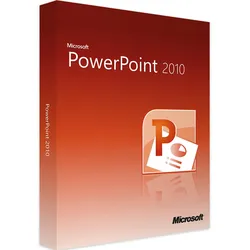
Microsoft Powerpoint 2010PowerPoint ist einer der beliebtesten Teile der Office-Suite von Microsoft. Die Anwendung kommt neben Word und Excel besonders häufig im betrieblichen Umfeld zum Einsatz und ermöglicht dem Nutzer die Erstellung von Präsentationen in Wort, Bild und Ton. Beim Anlegen neuer Projekte unter PowerPoint ist es dem Anwender möglich, eine beliebte Anzahl von Seiten in einem festen Format zu erstellen und diese mit Text, Bildern, Videos und anderen Elementen zu füllen. PowerPoint 2010 ermöglicht Nutzern den Zugriff auf eine ältere Version der etablierten Lösung, die mittlerweile von Microsoft jedoch nicht mehr unterstützt wird und durch PowerPoint 2013 bzw. PowerPoint 2016 ersetzt wurde. Wann lohnt sich PowerPoint 2010 weiterhin? Wenn Anwender privat oder im Büro erstmals eine Lizenzierung des Microsoft Office planen, ist der Erwerb der Version Powe...28,99 €*Versand: 0,00 €Sichere Weiterleitung zum Anbieter
-
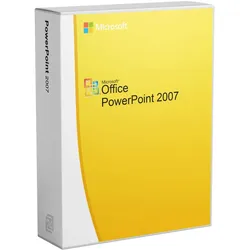
Microsoft PowerPoint 2007Microsoft Office PowerPoint 2007 ermöglicht Anwendern die schnelle Erstellung eindrucksvoller, dynamischer Präsentationen und bietet gleichzeitig einen integrierten Arbeitsablauf und Möglichkeiten zur einfachen Weitergabe von Informationen. Von der Microsoft Office Fluent-Benutzeroberfläche bis hin zu den neuen Grafik- und Formatierungsfunktionen - mit Office PowerPoint 2007 haben Sie die Kontrolle in der Hand, um großartige Präsentationen zu erstellen. Dynamische Präsentationen erstellen mit Microsoft PowerPoint 2007 Erstellen Sie mit der Office Fluent-Benutzeroberfläche und den neuen Grafikfunktionen schnell dynamische und ansprechende Präsentationen. Erzielen Sie schneller bessere Ergebnisse mit der Office Fluent-Benutzeroberfläche dank Microsoft PowerPoint 2007. Die Office Fluent-Benutzeroberfläche in Microsoft PowerPoint 2007 macht das Erstellen, Präsentieren und Freigeben von Präsentationen zu einer einfacheren und intuitiveren Erfahrung. Sie haben jetzt alle Funktionen und Möglichkeiten von PowerPoint in einem optimierten, übersichtlichen Arbeitsbereich, der Ablenkungen minimiert und Ihnen hilft, die gewünschten Ergebnisse schneller und einfacher zu erzielen. Microsoft PowerPoint 2007 können Sie leistungsstarke, dynamische SmartArt-Diagramme erstellen. Erstellen Sie ganz einfach Beziehungs-, Workflow- oder Hierarchiediagramme in Microsoft PowerPoint 2007 . Sie können sogar eine Aufzählungsliste in ein SmartArt-Diagramm umwandeln oder bestehende Diagramme ändern und aktualisieren. Mit den kontextabhängigen Diagrammmenüs in der Office Fluent-Benutzeroberfläche können Benutzer außerdem ganz einfach von den umfangreichen Formatierungsoptionen profitieren. Sorgen Sie dafür, dass Ihre Inhalte auf dem neuesten Stand sind. Mit PowerPoint-Folienbibliotheken können Sie Folien aus vorhandenen Präsentationen, die auf einer von Microsoft Office SharePoint Server 2007 unterstützten Website gespeichert sind, problemlos wiederverwenden. Dies verkürzt nicht nur die Zeit, die Sie für die Erstellung von Präsentationen benötigen, sondern alle Folien, die Sie von der Website einfügen, können mit der Serverversion synchronisiert werden, um sicherzustellen, dass Ihre Inhalte auf dem neuesten Stand sind. Vorteile von Microsoft PowerPoint 2007 Automatische Schriftverkleinerung zur Vermeidung zusätzlicher Zeilen Nachfolgend ein schönes Beispiel dafür, wie PowerPoint Ihnen hilft, sich in erster Linie auf den Inhalt zu konzentrieren. Zunächst erhält die Überschrift automatisch die voreingestellte Schriftart und Schriftgröße. Vorteile der automatischen Schriftgrößen Wenn die Überschrift nun mehr Platz benötigt, schaltet PowerPoint die Schriftgröße automatisch herunter. In diesem Beispiel wird die Schriftgröße von 44 auf 40 verkleinert. Wenn die Überschrift jedoch noch länger wird, wird eine zweite Zeile eingefügt und die Schriftgröße der Überschrift wieder erhöht. Blättern in PowerPoint Sie können die rechte Bildlaufleiste verwenden, um sich schnell durch die Präsentation zu bewegen. Der Tooltip zeigt automatisch die aktuelle Foliennummer und den Titel der Folie an. So behalten Sie auch bei größeren Präsentationen leicht den Überblick. Blättern über die Bildlaufleiste mit Anzeige von Titel und Foliennummer Überblick über die Präsentation Sie können auch zwischen der Einzelansicht und der Folienansicht umschalten. Klicken Sie dazu auf das entsprechende Symbol in der Fußzeile (siehe nächster Screenshot.). Systemanforderungen von Microsoft PowerPoint 2007: Windows 10 Windows 8 und 8.1 Windows 7 Windows Vista Windows XP Speicher 256 MB RAM oder mehr Festplatte 2 GB verfügbarer Festplattenspeicher Prozessor 500-MHz-Prozessor oder höher17,95 €*Versand: 0,00 €Sichere Weiterleitung zum Anbieter
-
BüroTechnik - Word / Excel / PowerpointBüroTechnik - Word / Excel / Powerpoint , Schulbuch , Batteriemanagementsysteme (BMS) > Batterien, BMS & Brennstoffzellen , Auflage: 6. Auflage 2025, Erscheinungsjahr: 20250410, Titel der Reihe: Bürowelt##, Redaktion: Pürling, Elvira~Lorscheid, Stefan~Apel, Olaf~Peters, Markus, Edition: NED, Auflage: 25006, Auflage/Ausgabe: 6. Auflage 2025, Seitenzahl/Blattzahl: 359, Keyword: Kaufmann/Kauffrau Büromanagement/Bürokaufleute; Schülerband; Unterrichtswerke; Büro/Sekretariat, Fachschema: Büromanagement / Berufsbezogenes Schulbuch, Fachkategorie: Berufsausbildung, Warengruppe: HC/Berufsschulbücher, UNSPSC: 49019900, Warenverzeichnis für die Außenhandelsstatistik: 49019900, Länge: 297, Breite: 210, Höhe: 16, Gewicht: 967, Produktform: Kartoniert, Genre: Schule und Lernen,31,50 €*Versand: 0,00 €Sichere Weiterleitung zum Anbieter
-
Microsoft Powerpoint 2021Microsoft PowerPoint 2021 - Professionelle Präsentationen Für ansprechende Präsentationen: Microsoft PowerPoint 2021 kaufen Sowohl bei der Arbeit als auch in der Schule oder beim Studium ist es immer wieder notwendig, Vorträge zu halten oder Informationen zu präsentieren. Wenn Sie sich dabei auf einen mündlichen Beitrag beschränken, ist es jedoch schwierig, die Inhalte so zu vermitteln, dass sie einen bleibenden Eindruck hinterlassen. Deshalb ist es sinnvoll, Ihre Beiträge mit ansprechenden und informativen Folien zu unterlegen und diese an die Wand zu projizieren oder online zu teilen. Dafür können Sie Microsoft PowerPoint 2021 kaufen. Hier bieten wir Ihnen die entsprechende Lizenz besonders preiswert an. Microsoft PowerPoint ? die optimale Lösung für Ihre Präsentationen Microsoft war ohne Zweifel der Vorreiter für Programme zur Untermalung Ihrer Redebeiträge. Nicht umsonst hat sich ...59,95 €*Versand: 0,00 €Sichere Weiterleitung zum Anbieter
-
Geht es, PowerPoint 2016 mit PowerPoint 2010 zu öffnen?
Ja, PowerPoint 2016 kann PowerPoint 2010-Dateien öffnen. Es kann jedoch zu einigen Formatierungsunterschieden kommen, da PowerPoint 2016 möglicherweise Funktionen und Effekte enthält, die in PowerPoint 2010 nicht verfügbar sind. Es wird empfohlen, die Datei vor dem Öffnen in PowerPoint 2010 zu speichern, um mögliche Kompatibilitätsprobleme zu vermeiden. **
-
Wo finde ich den folienmaster PowerPoint 2010?
In PowerPoint 2010 findest du den Folienmaster, indem du auf die Registerkarte "Ansicht" in der oberen Menüleiste klickst. Dort befindet sich in der Gruppe "Masteransichten" die Option "Folienmaster". Wenn du darauf klickst, öffnet sich der Folienmaster, in dem du das Layout und das Design deiner Präsentation anpassen kannst. Der Folienmaster ermöglicht es dir, Änderungen auf alle Folien in deiner Präsentation anzuwenden, was Zeit spart und ein konsistentes Erscheinungsbild gewährleistet. Du kannst den Folienmaster auch verwenden, um Hintergrundbilder, Schriftarten, Farben und Platzhalter für Text und Grafiken festzulegen. **
-
Welche Videoformate lassen sich in PowerPoint 2010 einfügen?
Welche Videoformate lassen sich in PowerPoint 2010 einfügen? In PowerPoint 2010 können Sie die gängigsten Videoformate wie AVI, WMV, MPEG und MP4 einfügen. Diese Formate werden standardmäßig unterstützt und können problemlos in Ihre Präsentationen integriert werden. Es ist wichtig, sicherzustellen, dass das Videoformat, das Sie verwenden möchten, mit PowerPoint 2010 kompatibel ist, um sicherzustellen, dass es ordnungsgemäß abgespielt wird. Durch die Verwendung der richtigen Videoformate können Sie sicherstellen, dass Ihre Präsentation reibungslos verläuft und Ihre Botschaft effektiv vermittelt wird. **
-
Wie kann man Bilder in PowerPoint 2010 vergrößern?
Um Bilder in PowerPoint 2010 zu vergrößern, klicken Sie auf das Bild, das Sie vergrößern möchten. Dann ziehen Sie eine der Ecken des Bildes nach außen, um es zu vergrößern. Sie können auch die Größe des Bildes über die Menüleiste anpassen, indem Sie auf "Bildtools" klicken und dann die Option "Größe" auswählen. **
Ähnliche Suchbegriffe für PowerPoint 2010
-
Microsoft Powerpoint 2024Microsoft PowerPoint 2024 Haben Sie sich jemals gefragt, wie Sie Ihre Präsentationen auf das nächste Level bringen können? Mit Microsoft PowerPoint 2024 wird dies zum Kinderspiel. Wir zeigen Ihnen, wie Sie die neuesten Features und Tricks nutzen können, um beeindruckende Folien zu erstellen. Von der verbesserten Benutzeroberfläche bis hin zu den leistungsstarken Collaboration-Tools ? diese Version hat für jeden etwas zu bieten. In diesem Artikel tauchen wir tief in die Welt von PowerPoint 2024 ein. Wir werfen einen Blick auf die intuitive Oberfläche und zeigen Ihnen, wie Sie ansprechende Präsentationen gestalten. Außerdem erklären wir, wie Sie die neuen Funktionen für die Zusammenarbeit und das Teilen optimal nutzen können. Egal ob Sie Windows oder Mac nutzen, mit unseren Tipps und Tricks werden Sie zum PowerPoint-Profi. Benutzeroberfläche verstehen PowerPoint 2024 präsentiert eine mo...99,95 €*Versand: 0,00 €Sichere Weiterleitung zum Anbieter
-
Microsoft PowerPoint 2016PowerPoint 2016 ist die Neuauflage des beliebten Präsentationsprogramms aus dem Hause Microsoft. Mit Microsoft PowerPoint 2016 erstellen Sie in kürzester Zeit ansprechende Präsentationen und holen das Beste aus Ihren Daten heraus. Überzeugen Sie mit professionellen Designs und gestalten Sie Ihre Präsentation ganz nach Ihren Wünschen. Mit der neuen Version ist PowerPoint 2016 um zahlreiche Funktionen erweitert worden. Die Bedienung ist dabei gewohnt simpel geblieben und überzeugt durch Nutzerfreundlichkeit. Präsentation mit dem professionellen Look Präsentationen gestalten wie ein Profi ? in Sekunden Mit dem PowerPoint-Designer erstellen Sie maßgeschneiderte Präsentationen von hoher Qualität. Verbessern Sie die optische Wirkung Ihrer Präsentationen in zwei einfachen Schritten. Fügen Sie ein Bild hinzu, und wählen Sie Ihren Favoriten aus den Entwurfsoptionen aus. Filmähnliche Ani...84,99 €*Versand: 0,00 €Sichere Weiterleitung zum Anbieter
-
Microsoft Powerpoint 2013Das Microsoft Office ist die weltweit beliebteste Büro-Software mit einer Vielfalt von Einzelkomponenten für unterschiedliche Einsatzbereiche. Mit Microsoft PowerPoint 2013 als Teil der Suite entscheiden Sie sich für eine weltweit beliebte Lösung zur Anfertigung von Präsentationen aller Art. Diese werden beispielsweise für betriebliche Meetings oder Seminare in Universitäten und sonstigen Lehreinrichtungen herangezogen. Die Edition 2013 gehört aktuell zu den beliebtesten Varianten von PowerPoint, die vor allem mit ihren Online-Funktionen neue Stärken bietet. Auch in Vorlagen und Designs und dem gemeinsamen Arbeiten an Projekten hält PowerPoint 2013 neue Stärken und Features bereit. Nutzung einer Vielzahl praktischer Online-Funktionen Die Geschäftswelt ist über das letzte Jahrzehnt deutlich digitaler geworden, die Onlineverbindung in Meetings ist in vielen Betrieben zum Standard geword...34,99 €*Versand: 0,00 €Sichere Weiterleitung zum Anbieter
-
Microsoft Powerpoint 2010Sie können PowerPoint 2010 kaufen und folgende Vorteile nutzen Mit Microsoft PowerPoint 2010 erstellen Sie in kürzester Zeit ansprechende Präsentationen und holen das Beste aus Ihren Daten heraus. Überzeugen Sie mit professionellen Designs und gestalten Sie Ihre Präsentation ganz nach Ihren Wünschen. Die Bedienung ist dabei gewohnt simpel geblieben und überzeugt durch Nutzerfreundlichkeit. PowerPoint 2010 ist eines der beliebten Präsentationsprogramme aus dem Hause Microsoft. Wenn Sie überzeugen wollen, reicht keine Einheitspräsentation – Sie brauchen eine besonders gute Präsentation. Aber wie können Sie schnell und einfach eine Präsentation erstellen, mit der Sie Ihr Publikum gewinnen, Microsoft PowerPoint 2010 bietet Ihnen die Tools, die Sie brauchen, um aus einer einfachen Foliensammlung ein lebendiges, virtuos gestaltetes Werk zu machen, das Ihre Ideen aus der Masse heraushebt. PowerPoint 2010 wurde konzipiert, um Ihren Anforderungen und Ihrem individuellen Arbeitsstil gerecht zu werden. Deshalb können Sie damit mühelos außergewöhnliche Präsentationen in Profiqualität entwerfen. Mit den neuen Videotools können Sie eine spannende Geschichte knapp und klar filmisch erzählen – im Handumdrehen entworfen, spannend anzusehen. Dabei werden Sie von einer Fülle neuer, verbesserter Funktionen unterstützt, z. B. Übergänge. Animationen und erweiterte Bildbearbeitung. Tools zur Vereinfachung und Optimierung der Arbeitsschritte helfen Ihnen, schneller zum gewünschten Ergebnis zu kommen. Egal, ob Sie allein oder im Team arbeiten. Neue Technologien geben Ihnen die Freiheit, jederzeit und an beliebigen Orten kreativ zu sein. PowerPoint 2010 hilft Ihnen, eindrucksvolle Präsentationen zu erstellen – mit Funktionen für schnelleres, flexibleres Entwerfen. Systemanforderungen Prozessor 1 Gigahertz (GHz) oder schneller x86-bit oder x64-bit Prozessor mit SSE2 Befehlssatz Arbeitsspeicher 2 GB RAM Festplattenspeicher 3,0 GB verfügbarer Festplattenspeicher Display 1024 x 768 Bildschirmauflösung Grafik Grafikbeschleunigung erfordert eine DirectX 10 Grafikkarte. Betriebssystem Windows 10, Windows 8.1, Windows 8, Windows 7 Service Pack 1, Windows Server 2016, Windows Server 2012 R2, Windows Server 2012, oder Windows Server 2008 R2 Lieferumfang: Originaler Lizenzschlüssel für die online Aktivierung. Verifizierter Downloadlink um die Software schnell & sicher zu beziehen. Rechnung auf Ihren Namen inkl. MwSt. Anleitung für die einfache Installation. Möchten Sie PowerPoint 2010 kaufen, bieten wir Ihnen bei Blitzhandel24 natürlich wie immer absolute Top-Konditionen - inklusive Blitzversand der Lizenzschlüssel per Mail! Ebenfalls können Sie beim Kauf von PowerPoint 2010 als Zusatzoption den USB-Stick anwählen, welchen Sie als Backup nutzen können. Sie sind sich noch nicht sicher, ob Sie PowerPoint 2010 kaufen möchten? Melden Sie sich mit Ihren Fragen einfach bei unserem Kundensupport - per E-Mail, telefonisch oder direkt hier auf der Seite per Chat. Wir freuen uns auf Sie und stehen Ihnen gerne zur Verfügung. BeschreibungSie müssen Objekte auf Ihren Folien jetzt nicht mehr nach Augenmaß ausrichten. Hinweis: Wenn Sie bei uns PowerPoint 2010 kaufen, enthält dieses Angebot keinen Produkt-Key Aufkleber (COA-Label). Dieses Angebot richtet sich an Privat sowie Unternehmen, Geschäftskunden, Behörden, Organisationen, Schulen, Gemeinden und Kirchen.19,95 €*Versand: 0,00 €Sichere Weiterleitung zum Anbieter
-
Wie kann ich eine PowerPoint-Datei aus dem Jahr 2010 mit PowerPoint 2019 öffnen?
Um eine PowerPoint-Datei aus dem Jahr 2010 mit PowerPoint 2019 zu öffnen, müssen Sie die Datei einfach in PowerPoint 2019 öffnen. PowerPoint 2019 ist abwärtskompatibel und kann Dateien aus früheren Versionen öffnen. Es kann jedoch zu geringfügigen Formatierungsunterschieden kommen, da sich die Software im Laufe der Jahre weiterentwickelt hat. **
-
Wie kann ich ein Video in PowerPoint 2010 einfügen?
Um ein Video in PowerPoint 2010 einzufügen, klicke auf die Registerkarte "Einfügen" in der Menüleiste. Wähle dann die Option "Video" aus und suche das Video auf deinem Computer. Klicke auf "Einfügen", um das Video in die Präsentation einzufügen. Du kannst das Video dann nach Bedarf positionieren und anpassen. Stelle sicher, dass das Video im richtigen Format ist, um es in PowerPoint abzuspielen. **
-
Wie kann man in PowerPoint 2010 eine Verknüpfung löschen?
Um eine Verknüpfung in PowerPoint 2010 zu löschen, klicken Sie mit der rechten Maustaste auf das Objekt oder die Textstelle, die verknüpft ist, und wählen Sie "Verknüpfung löschen" aus dem Kontextmenü. Alternativ können Sie auch die Registerkarte "Einfügen" auswählen, auf "Verknüpfungen" klicken und dann die Option "Verknüpfung löschen" auswählen. **
-
Wie füge ich ein Video in PowerPoint 2010 ein?
Um ein Video in PowerPoint 2010 einzufügen, gehe zu dem Slide, auf dem du das Video einfügen möchtest. Klicke dann auf "Einfügen" in der Menüleiste und wähle "Video" aus. Du kannst entweder ein Video von deinem Computer auswählen oder ein Video aus dem Internet einfügen. **
* Alle Preise verstehen sich inklusive der gesetzlichen Mehrwertsteuer und ggf. zuzüglich Versandkosten. Die Angebotsinformationen basieren auf den Angaben des jeweiligen Shops und werden über automatisierte Prozesse aktualisiert. Eine Aktualisierung in Echtzeit findet nicht statt, so dass es im Einzelfall zu Abweichungen kommen kann. ** Hinweis: Teile dieses Inhalts wurden von KI erstellt.